删除注册表项的方法
在Windows操作系统中,注册表是一个存储系统和应用程序配置信息的数据库。对注册表的修改可能会影响系统的稳定性和应用程序的运行情况,因此在进行任何更改之前,请务必备份注册表或创建系统还原点,以便在出现问题时能够恢复。以下是删除注册表项的几种方法:
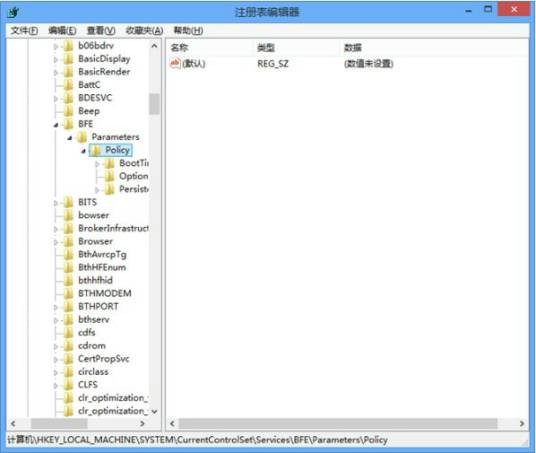
方法一:使用注册表编辑器(Regedit)
打开注册表编辑器:
- 按 Win + R 键打开“运行”对话框。
- 输入 regedit 并按回车,以管理员身份运行注册表编辑器。
定位到目标项:
- 在左侧的树状视图中导航到你想要删除的注册表项的路径。例如,如果要删除一个位于 HKEY_CURRENT_USER\Software\ 下的项,你需要展开这些路径直到找到目标项。
删除注册表项:
- 右键点击你想要删除的项。
- 选择“删除”。
- 系统会弹出一个确认框,询问你是否确定要删除该项及其所有子项和值。如果你确认无误,请点击“是”。
关闭注册表编辑器:
- 完成操作后,点击左上角的“文件”菜单,然后选择“退出”来关闭注册表编辑器。
方法二:使用命令行工具(Reg.exe)
打开命令提示符:
- 按 Win + X 然后选择“命令提示符(管理员)”或“Windows PowerShell(管理员)”。
使用 Reg.exe 命令删除注册表项:
- 使用以下格式的命令来删除注册表项:reg delete "注册表项路径" /f 例如,要删除 HKEY_CURRENT_USER\Software\MyApp 项,可以使用以下命令:reg delete "HKCU\Software\MyApp" /f
- /f 参数表示强制删除,不会弹出确认提示。
注意事项
- 备份注册表:在进行任何重大更改之前,最好先导出整个注册表或部分关键部分作为备份。
- 小心谨慎:错误地删除注册表项可能会导致系统不稳定、程序无法运行或其他严重问题。
- 权限要求:某些注册表项可能需要管理员权限才能删除。确保你以管理员身份运行注册表编辑器或命令提示符。
通过以上步骤,你可以安全地删除不需要的注册表项。但请记住,除非绝对必要且你了解后果,否则不建议随意修改注册表。


![注册表修改:[9]HKEY_LOCAL_MACHINE](/upload/jingyan/2024/1225/fb704119.jpg)