读卡器在Win7系统无法识别的解决方法如下:
1、检查接口接触问题
读卡器无法识别可能是USB接口接触不良导致。可尝试更换电脑其他USB接口(尤其是后置接口),或更换数据线测试。部分老旧接口可能因氧化或松动导致接触不稳定。
2、安装或更新读卡器驱动
64位Win7系统可能因驱动缺失导致无法识别读卡器。可通过驱动管理软件(如驱动大师、驱动精灵)自动检测并安装驱动。若已知读卡器型号,也可从官网下载对应驱动手动安装。
3、启用“Plug and Play”服务
该服务负责即插即用设备的识别。右键点击“计算机”→“管理”→“服务和应用程序”→“服务”,找到“Plug and Play”服务,右键选择“启动”并设置启动类型为“自动”。
4、安装USB3.0驱动(针对USB3.0接口)
Win7原生系统未集成USB3.0驱动,若使用USB3.0接口,需从主板官网下载并安装驱动。安装后重启电脑,再插入读卡器测试。
5、调整USB供电设置
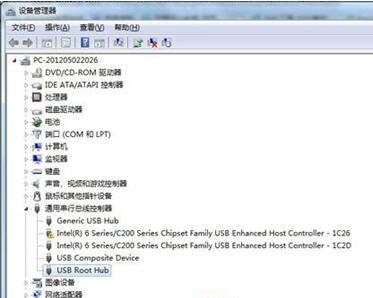
USB供电不足可能导致设备无法识别。右键“计算机”→“管理”→“设备管理器”,展开“通用串行总线控制器”,双击“USB Root Hub”,在“电源管理”选项卡中取消勾选“允许计算机关闭此设备以节约电源”,点击确定。
6、更换读卡器或内存卡
若读卡器芯片或接口损坏,需更换新设备。同时,内存卡文件系统损坏也可能导致无法识别,可尝试将内存卡插入其他设备(如手机)测试,或使用读卡器在电脑中格式化内存卡(注意备份数据)。
通过以上步骤,可系统性排查并解决Win7系统下读卡器无法识别的问题。若仍无法解决,建议联系设备厂商或专业维修人员。