EasyBoot使用教程及制作多系统启动盘方法
一、准备工作
在制作多系统启动盘之前,需要准备以下系统资源和工具软件:
系统资源:
Windows 7 Ultimate SP1(x86)
Windows XP Pro SP3
Windows PE(老毛桃版)
MaxDOS 8.0(*.img格式)
工具软件:
EasyBoot
UltraISO
Photoshop(用于制作光盘背景图片)
VirtualBox(用于测试制作的光盘映像ISO是否可以正常启动)
Nero(用于将制作好的光盘映像刻录到光盘上)
二、制作过程
安装并了解EasyBoot
安装EasyBoot,尽量选择磁盘盈余空间较大的驱动器。
了解EasyBoot的目录结构,例如:
D:SoftEasyBootdisk1:启动光盘文件目录,即将要制作的ISO映像的根目录。
D:SoftEasyBootdisk1ezboot:启动菜单文件目录,存储光盘菜单、引导文件、IMG镜像等。
D:SoftEasyBootiso:输出ISO文件目录,在制作ISO时,保存路径可以更改。
制作光盘背景图片
使用Photoshop等工具制作光盘背景图片,并保存为24位BMP格式。
导出为8位BMP格式,颜色选256,抖动100%,以确保图片质量且能被EasyBoot使用。
用UltraISO提取光盘映像中的文件和引导文件
Win XP:
打开Win XP映像文件,提取除SETUP.EXE、AUTORUN.INF之外的所有文件到EasyBootdisk1目录下。
保存引导文件为winxp.bif到EasyBootdisk1ezboot目录下。
Win7:
提取Win7光盘映像中除SETUP.EXE、AUTORUN.INF之外的所有文件到EasyBootdisk1目录下(无需新建文件夹)。
保存引导文件为win7.bif到EasyBootdisk1ezboot目录下。
Win PE:
提取除AUTO.INF的所有文件,引导文件命名为winpe.bif,放到相应目录下。
添加DOS:
将MaxDOS.img保存到EasyBootdisk1ezboot目录下。
配置光盘启动菜单
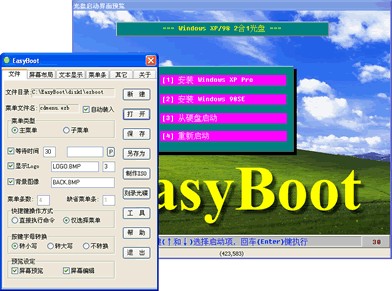
在EasyBoot的菜单条选项卡中,结合背景图片和当前菜单条代表的操作系统,设置执行命令:
Windows 7:run win7.bif
Windows XP:run winxp.bif
Windows PE:run winpe.bif
MaxDOS 8:run maxdos.img
硬盘启动:boot 80
重新启动:reboot
Power Off:bcdw:poweroff
制作ISO
在“文件”选项卡下,单击“制作ISO”,设置卷标(不要有中文),选择ISO输出位置,点击制作,等待生成ISO映像文件。
测试ISO
使用VirtualBox等工具测试ISO文件,确保各系统能正常引导启动。
刻录ISO
使用Nero等工具将ISO文件刻录到光盘上。
三、常见问题及注意事项
目录中的SETUP.EXE和AUTORUN.INF文件:
如果EasyBootdisk1目录中存在这两个文件,会导致引导失败。
Win7和XP的合并:
Win7和XP可以直接合并,只有一个同名文件gbunicn.exe,高版本替换低版本通常无问题。
系统文件存放位置:
无需将Win7、XP、PE分别放到EasyBootdisk1目录下的对应文件夹中,因为各系统文件几乎不重复。
ezboot目录下的文件删除:
可以尝试删除用不到的引导文件,使光盘更“清洁”。
引导文件的大小:
无论扩展名是.bin还是.bif,大小应为2048字节。
通过以上步骤,即可使用EasyBoot制作包含Win7、WinXP、WinPE和DOS的多功能系统启动盘。如需制作其他系统的启动盘,只需替换相应的系统资源和引导文件即可。