使用优酷上传视频可以通过网页端或客户端两种方式完成,具体操作步骤如下:
打开优酷网访问优酷官方网站(www.youku.com)。

登录账号
若已有账号,直接输入用户名和密码登录。
若无账号,点击“注册”按钮,按提示完成注册后登录。

上传视频
登录后,在页面右上角找到并点击“上传”按钮。
在弹出的窗口中,点击“上传视频”,从本地选择需要上传的视频文件。

编辑视频信息
选择视频后,进入信息编辑页面,填写视频标题、分类、标签、简介等。
可根据需要设置视频封面、权限(公开/私密)等。
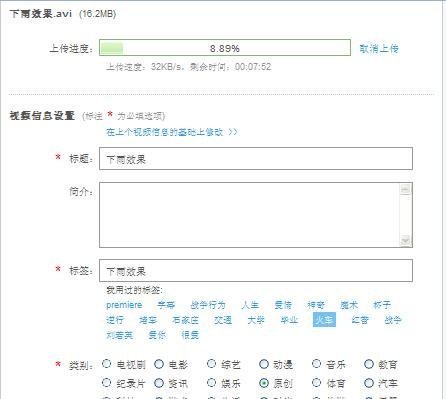
保存并完成上传
确认信息无误后,点击“保存”按钮,视频将开始上传。
上传完成后,视频会进入审核阶段,审核通过后即可公开显示。
下载并安装优酷客户端
访问优酷官网或应用商店,下载适用于电脑或移动设备的优酷客户端。
安装完成后,打开客户端并登录账号。
进入上传界面
在客户端首页或菜单栏中,找到并点击“上传”按钮(通常位于右上角)。
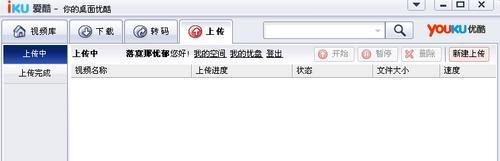
新建上传任务
点击“新建上传”,在弹出的窗口中选择本地视频文件。
填写视频标题、分类、标签等信息,并设置封面、权限等选项。
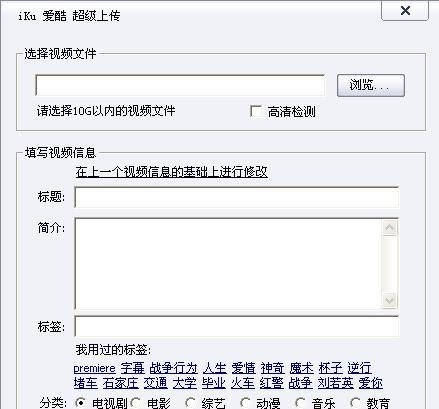
开始上传
确认信息无误后,点击“开始上传”按钮。
上传进度可在客户端中查看,完成后视频将进入审核流程。
通过以上步骤,即可轻松将视频上传至优酷平台。