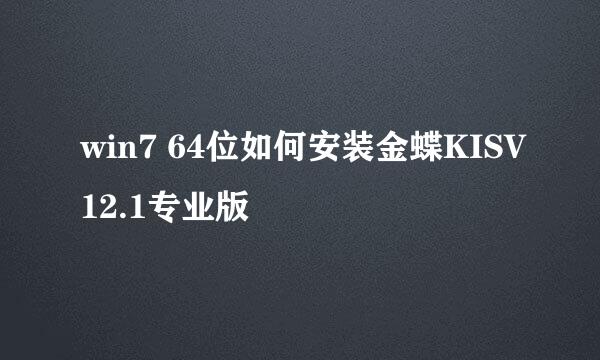
1、点击电脑左下角的圆形的“开始”,然后在打开菜单中选择“控制面板”,打开控制面板程序
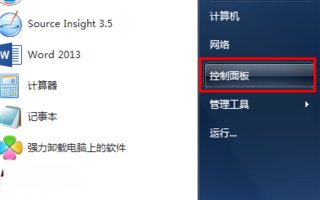
2、在打开的控制面板中选择“区域和语言”
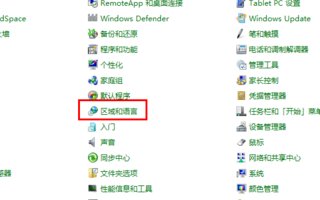
3、点击“区域和语言”后,就打开区域和语言设置对话框,在对话框中选择“键盘和语言”,然后点击“更改键盘”按钮
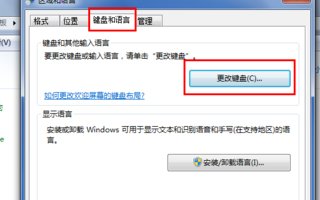
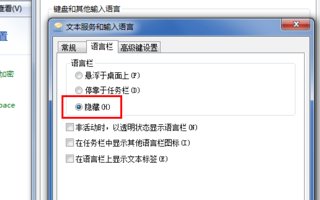
4、点击“更改键盘”后,打开“文本服务和输入语言”设置对话框,在这里我们可以看到语言栏的状态是“隐藏”的
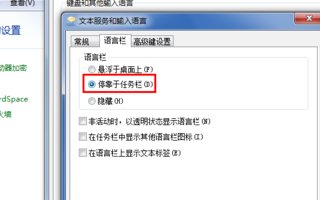
5、点击选择“停靠于任务栏”,然后点击右下方的“应用”和“确定”按钮
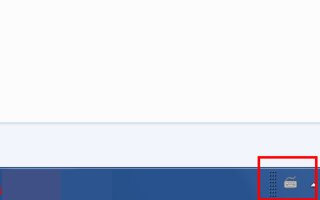
6、查看任务栏,在系统右下角已经可以看到语言栏的显示了

1、点击电脑左下角的圆形的“开始”,然后在打开菜单中选择“控制面板”,打开控制面板程序
2、在打开的控制面板中选择“区域和语言”
3、点击“区域和语言”后,就打开区域和语言设置对话框,在对话框中选择“键盘和语言”,然后点击“更改键盘”按钮
4、点击“更改键盘”后,打开“文本服务和输入语言”设置对话框,在这里我们可以看到语言栏的状态是“隐藏”的
5、点击选择“停靠于任务栏”,然后点击右下方的“应用”和“确定”按钮
6、查看任务栏,在系统右下角已经可以看到语言栏的显示了



![win7 ,[28]未知设备,修复“未知设备代码28”](/upload/jingyan/2024/1220/25377ac9.jpg)