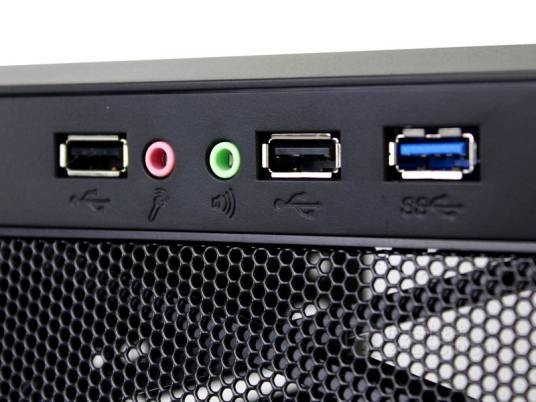
解决华硕笔记本USB驱动问题的方法如下:
1. 检查USB物理接口 首先尝试更换笔记本上的其他USB接口,确保问题不是由物理接口损坏导致。 尝试连接其他设备到USB接口,或者使用其他电脑测试设备是否正常,以排除设备本身的问题。
2. 重新安装USB驱动 使用华硕笔记本自带的驱动光盘或从恢复分区中重新安装USB相关的驱动程序。 若无自带驱动,可访问华硕官网下载最新的USB驱动程序进行安装。 注意在安装新驱动前,先卸载原有的驱动程序。
3. 检查系统更新 在系统设置中检查并安装系统更新,以确保系统补丁完整,修复可能存在的软件漏洞。 系统更新还能更新硬件支持库,提高USB的兼容性和稳定性。
4. 检查设备管理器中的USB控制器 进入“设备管理器”,找到“通用串行总线控制器”选项。 双击打开USB控制器,右键点击选择“属性”,进入属性对话框。 在“驱动程序”一栏中,尝试更新驱动程序。若USB控制器显示黄色感叹号,表示驱动程序有误,需进行更新。
5. 重装系统 若以上方法均无效,可考虑进行重装系统。 在重装前,务必备份好重要数据,避免文件丢失。
以上方法可根据具体情况适当调整和尝试,以解决华硕笔记本USB驱动问题。