在固态硬盘(SSD)上安装游戏可显著提升加载速度和运行流畅度,以下是具体操作步骤及注意事项:
确认SSD空间充足
检查SSD剩余容量,确保能容纳目标游戏(大型3A游戏通常需50GB以上空间)。
若SSD容量较小(如120GB),建议优先安装常玩游戏或对加载速度敏感的游戏。
修改游戏安装路径
Steam平台:
打开Steam客户端 → 设置 → 下载 → 库文件夹 → 添加SSD路径 → 将游戏安装到新路径。
或右键已安装游戏 → 属性 → 本地文件 → 移动安装文件夹 → 选择SSD目录。
Epic Games/Origin/Uplay等平台:
在平台设置中找到“安装目录”选项,添加SSD路径并设为默认。
独立安装包:
运行游戏安装程序时,手动选择SSD作为目标磁盘。
安装后优化
确保游戏启动器(如Steam)未将缓存文件保存在HDD上,否则可能影响性能。
定期清理SSD垃圾文件(如临时文件、更新残留),避免空间不足导致性能下降。
若已将游戏安装在HDD,可通过磁盘克隆工具快速迁移,避免重复下载:
使用磁盘克隆软件(以易我备份专家为例)
步骤1:启动软件,选择「克隆」功能。
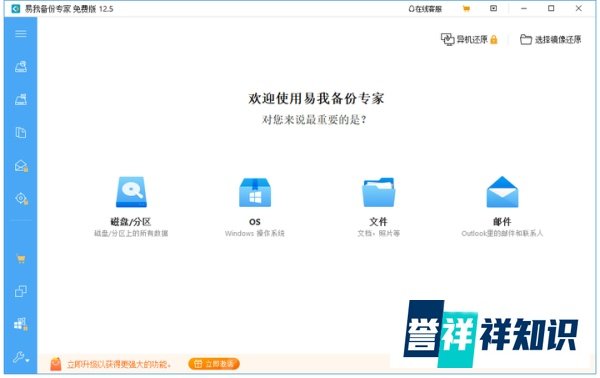
步骤2:选择源磁盘(HDD中装有游戏的分区),点击「下一步」。
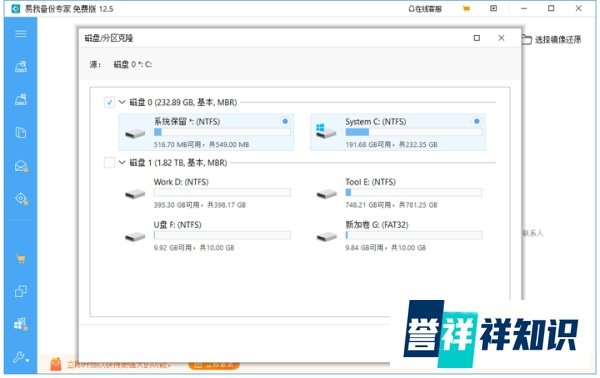
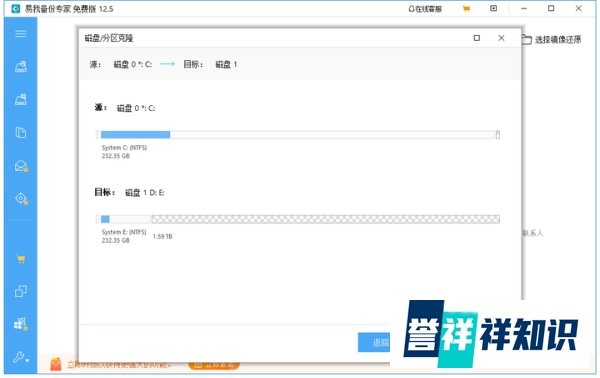
步骤3:选择目标磁盘(SSD),勾选「优化固态硬盘」(提升性能),点击「下一步」。
步骤4:预览磁盘布局,确认无误后点击「继续」,等待克隆完成。
迁移后操作
修改游戏启动路径:
若游戏通过平台启动(如Steam),需在平台中重新定位游戏目录(右键游戏 → 属性 → 本地文件 → 验证文件完整性)。
若为独立游戏,直接运行SSD中的游戏可执行文件即可。
删除HDD旧文件:
确认游戏在SSD中正常运行后,可删除HDD上的旧游戏文件夹以释放空间。
加载速度提升
SSD的连续读取速度可达400MB/s以上,远高于HDD的170MB/s,游戏场景切换、地图加载等操作更快。
实际测试中,《赛博朋克2077》在SSD上的加载时间可缩短50%以上。
运行流畅度优化
SSD无机械结构,延迟更低,减少游戏卡顿(尤其对开放世界或高频读取的游戏效果明显)。
避免HDD因文件碎片化导致的性能下降。
噪音与耐用性
SSD无机械马达,运行时噪音几乎为零。
现代SSD的耐用性已能满足游戏需求(如120GB SSD的TBW值通常达50TB以上)。
通过上述方法,可高效将游戏迁移至SSD并充分发挥其性能优势,显著提升游戏体验。