虚拟光驱的使用方法及Win7系统下Daemon Tools的使用办法如下:
一、虚拟光驱的使用方法
虚拟光驱是一款模拟物理光驱的软件,可以将下载的镜像文件模拟成光盘直接使用,从而避免了重新刻录光盘的步骤,方便用户直接从镜像文件中提取文件。
二、Win7系统下Daemon Tools的使用办法
下载与安装:
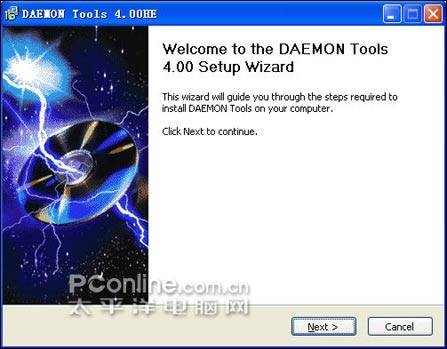
上网搜索并下载Daemon Tools Lite官方中文版,确保版本与Win7系统兼容。
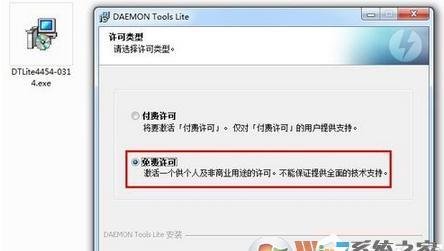
将Daemon Tools Lite安装到本地计算机中,选择免费许可进行安装。
运行与检测:
运行Daemon Tools Lite,程序会自动检测虚拟设备,完成后进入主界面。
添加映像文件:
在主界面中点击“添加映像”按钮。
在弹出的对话框中选择一个支持的镜像文件格式(如*.iso、*.mdf等),点击“确定”完成添加。
创建虚拟光驱:
点击主界面中的“创建SCSI虚拟光驱”按钮。
在界面下方会出现一个映像光驱,表示虚拟光驱已创建成功。
载入映像文件:
选择映像目录中的一个映像文件,右击选择“载入”。
此时,在主界面的下方会创建一个虚拟光驱盘符。
使用虚拟光驱:
查看“我的电脑”,会发现已经成功虚拟出一个新的光驱盘符。
用户可以像使用物理光驱一样使用虚拟光驱,进行文件的读取、安装等操作。
卸载虚拟光驱:
选择要卸载的虚拟光驱,点击主界面中的“移除光驱”按钮即可。
通过以上步骤,用户可以在Win7系统下轻松使用Daemon Tools进行虚拟光驱的操作。



![win7 ,[28]未知设备,修复“未知设备代码28”](/upload/jingyan/2024/1220/25377ac9.jpg)