电脑蓝屏后找不到minidump.dmp文件的解决方法如下:
一、调整系统属性设置
首先,为了确保系统能够在蓝屏时生成minidump.dmp文件,我们需要对系统的“启动和故障恢复”设置进行调整。具体步骤如下:
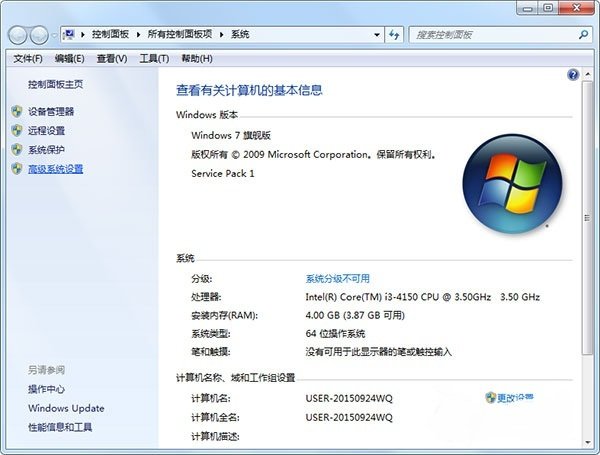
右键点击计算机图标:在桌面或开始菜单中找到“计算机”图标,右键点击它。
选择“属性”选项:在弹出的菜单中选择“属性”,进入系统属性窗口。
进入高级系统设置:在系统属性窗口中,点击左侧的“高级系统设置”链接。
设置启动和故障恢复:在“系统属性”窗口的“高级”选项卡下,点击“启动和故障恢复”区域中的“设置”按钮。
选择“小内存转储”:在“启动和故障恢复”窗口中,找到“写入调试信息”选项,点击其后的向下箭头,从下拉列表中选择“小内存转储(256 KB)”。
确定并退出:设置完成后,点击“确定”按钮退出窗口。这样,下次系统蓝屏时,就会生成minidump.dmp文件了。
二、查找minidump.dmp文件
设置完成后,当系统再次蓝屏时,minidump.dmp文件通常会被保存在Windows目录下的Minidump文件夹中。你可以通过以下路径找到它:
在该文件夹中,你会找到以日期和时间命名的.dmp文件,这些就是系统蓝屏时生成的内存转储文件。你可以使用专门的调试工具(如WinDbg)来打开和分析这些文件,以诊断系统蓝屏的原因。
![蓝屏故障:[64]0x00000218](/upload/jingyan/2024/1224/8e478048.jpg)