笔记本电脑电池损耗可以通过以下三种方法进行修复:
方法一:使用特色修正工具- 设置电源管理:双击任务栏的电源管理图标,选择“最长续航时间”模式。- 开始电池保养:单击“设置”按钮后,切换到“电池保养”设置页,单击“开始”按钮进行电池精度修正。期间需关闭所有应用程序并确保连接了AC电源适配器。- 完成校正:等待电池精度修正完成,电池状态会显示“电源已接通,正在充电”,说明电池校正成功。
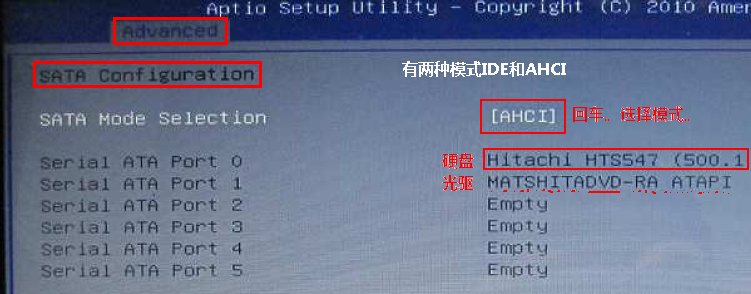
方法二:在笔记本BIOS中修正电池- 进入BIOS设置:开机时按F2键进入BIOS设置界面,切换到“Power”菜单。- 关闭节能模式:将“LCD Power Saving”选项设为关闭状态。- 执行电池电量校对:选择“Start Battery Calibration”选项,确保已插上AC适配器,等待电池充满后拔掉AC适配器,让笔记本持续开机直到电量耗尽,然后重新接上AC适配器充电。
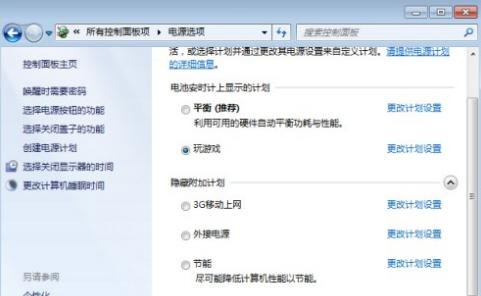
方法三:使用第三方软件修正电池- 运行Batcal工具:选择慢速放电模式或快速放电模式。- 设置电源选项:在“电源选项”窗口中选择“便携/袖珍式”模式,并将使用方案下的所有项目都设为“从不”,同时关闭屏幕保护程序。- 完成放电与充电:等待放电完毕后,拔掉AC适配器,让电池电量完全用完,系统会自动关机。然后插上AC适配器正常充电即可。
请注意,虽然这些方法可能有助于恢复部分电池性能,但电池损耗是自然现象,无法完全逆转。如果电池损耗严重,建议考虑更换新电池。