在Word2007中,可通过设置默认保存格式、另存为或安装兼容补丁的方式,将文档转换为2003版本(.doc格式)。
方法一:设置默认保存格式此方法适用于希望后续所有新建文档均默认保存为2003格式的场景。
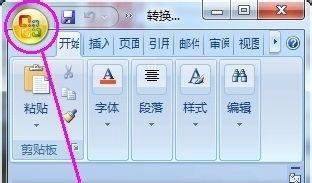
新建一个Word文档并双击打开,点击左上角的【office按钮】。
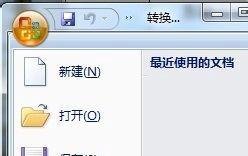
选择【Word选项】,在弹出的窗口中点击左侧的【保存】。
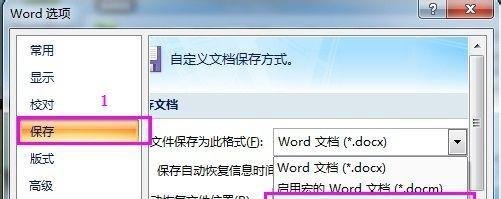
在【文件保存为此格式】的下拉菜单中,选择【Word97-2003文档(*.doc)】,点击【确定】。此后新建的文档将默认保存为.doc格式。
方法二:另存为此方法适用于仅需转换单个文档的场景。
打开需转换的Word2007文档,点击左上角的【office按钮】。
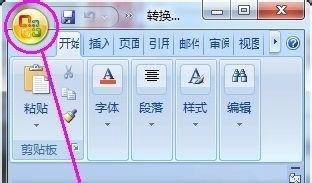
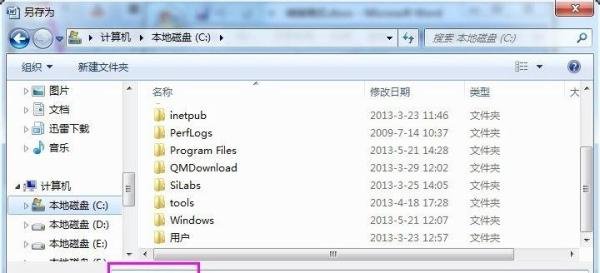
选择【另存为】,在弹出的窗口中选择保存类型为【Word97-2003文档(*.doc)】。
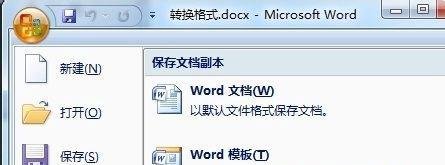
修改文件名(可选),点击【保存】即可生成.doc格式的文档。
方法三:安装兼容补丁此方法适用于仅安装Office2003且需直接打开Word2007文档的场景。
若电脑仅安装Office2003,需下载并安装兼容Word2007的补丁软件(如Microsoft Office兼容包)。安装后,Office2003可直接打开.docx格式的文档,无需手动转换。
注意事项: