Fluent 6.3 详细安装教程
一、注意事项
二、安装步骤
下载与解压
将 Fluent 6.3 的安装包下载到英文路径下,并解压该安装包。
根据您的系统类型(64位或32位),打开对应的文件夹(例如:“Ansys Fluent 6.3 x64”或“Ansys Fluent 6.3 x32”)。
运行安装程序
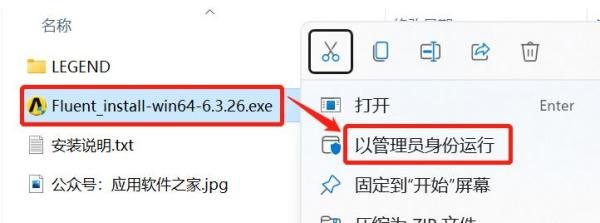
以管理员身份运行文件夹内的“Fluent_install-win64-6.3.26.exe”程序文件(文件名可能因版本而异,但格式相似)。
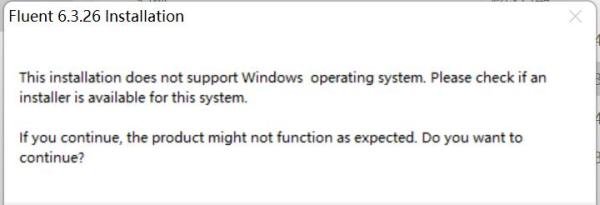
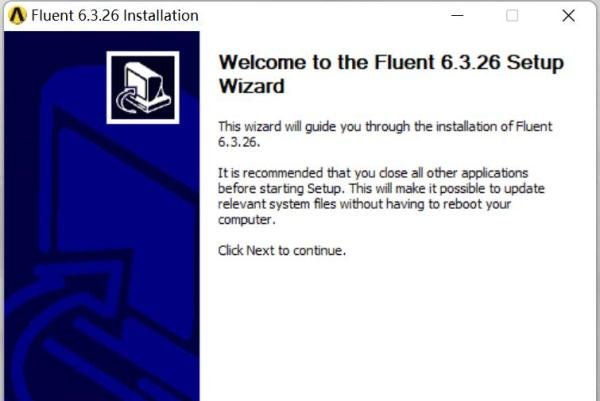
按照安装向导的提示进行安装。在安装过程中,可能会遇到一些选项或配置要求,请按照以下步骤操作:
选择安装语言:通常默认为英文,可根据需要选择其他语言。
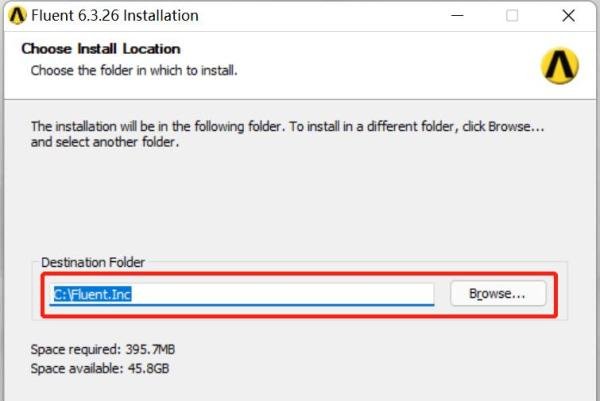
选择安装路径:确保安装路径为英文,避免使用中文或特殊字符。
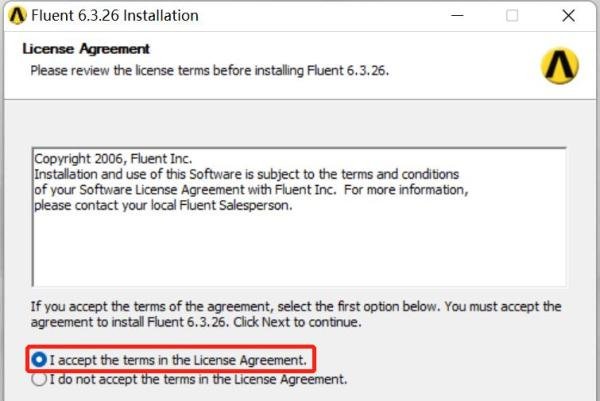
接受许可协议:阅读并接受软件许可协议。
选择安装组件:根据需要选择安装的组件,通常建议安装全部组件以确保软件的完整性。
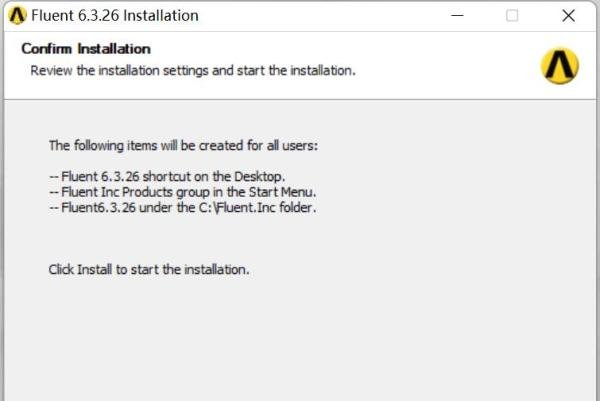
开始安装:点击“Install”或类似按钮开始安装过程。
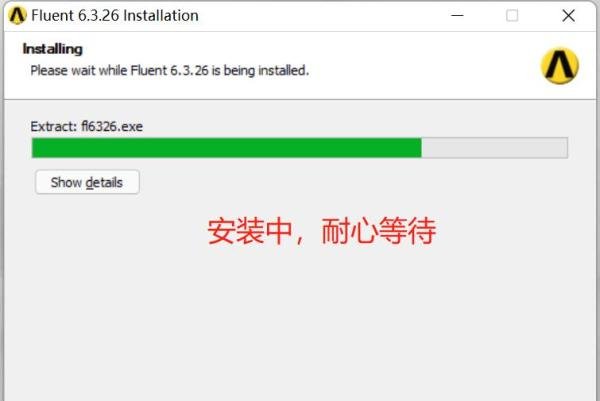
安装过程中,安装向导会展示一些进度条和提示信息,请耐心等待安装完成。
安装完成:安装完成后,可能会提示您重启计算机以完成安装过程。请按照提示操作。
安装过程图示:

复制许可证文件
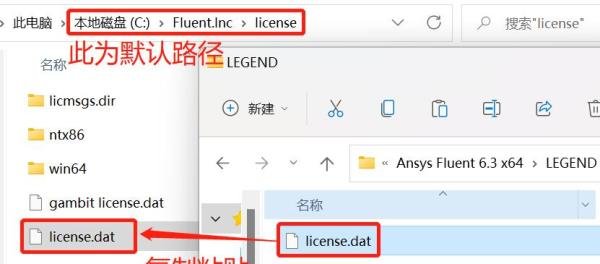
回到安装包所在的文件夹,打开“LEGEND”文件夹。
将该文件夹内的“license.dat”许可证文件复制粘贴到软件安装目录下的“license”文件夹内。
注意:许可证文件是软件运行所必需的,如果未正确放置,软件将无法启动。
复制许可证文件图示:
启动软件
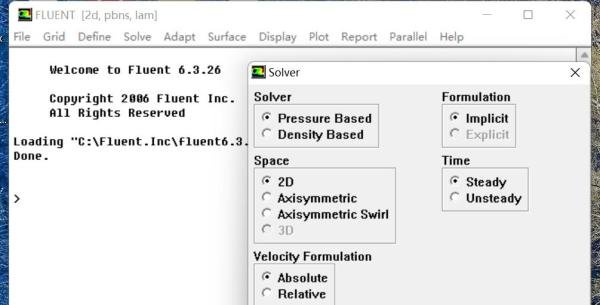
完成上述步骤后,您可以双击桌面上的 Fluent 6.3 图标或从开始菜单中启动软件。
软件启动后,您将看到 Fluent 的主界面,可以导入相关文件进行仿真分析。
软件界面图示:

三、总结
通过以上步骤,您应该能够成功安装并启动 Fluent 6.3 软件。在使用过程中,如果遇到任何问题或疑问,建议查阅软件的官方文档或联系技术支持以获取帮助。同时,请注意遵守软件的使用许可协议,确保您的使用行为合法合规。