会声会影G滤镜制作扫光效果的步骤如下:
添加素材与滤镜
启动会声会影,将需要处理的图片素材拖入视频轨。
点击界面顶部的“滤镜”按钮,选择“G滤镜”并添加到素材上。
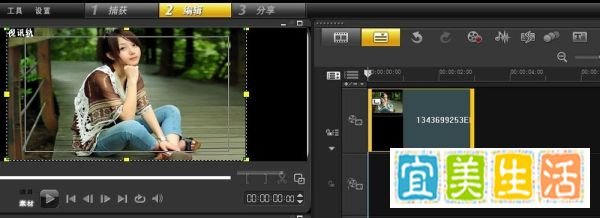
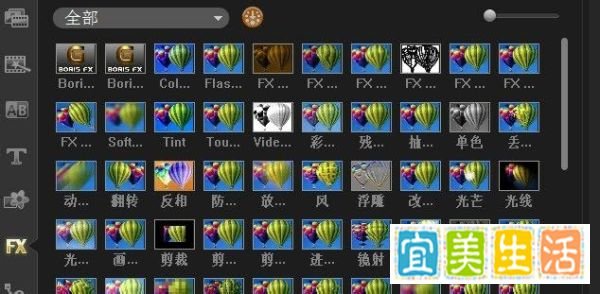
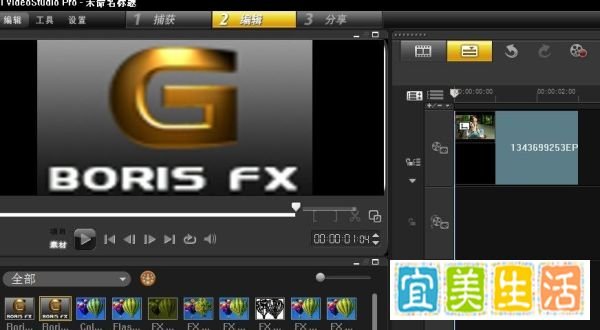
进入高级面板
右键点击视频轨上的素材,选择“打开选项面板”。
点击“自定义滤镜”按钮,再选择“进入高级面板”,进入G滤镜主界面。
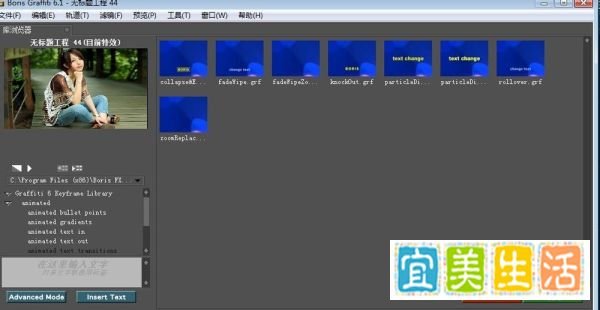
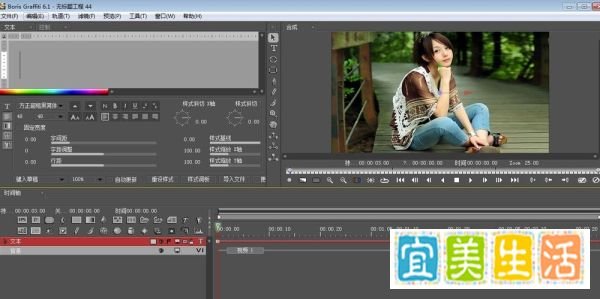
应用扫光效果
在滤镜列表中选择 fec扫光效果,此时素材会自动添加基础扫光效果。
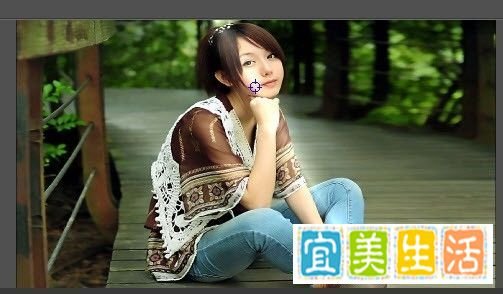
界面中会出现蓝色控制点,拖动控制点可调整扫光的位置、方向和范围。
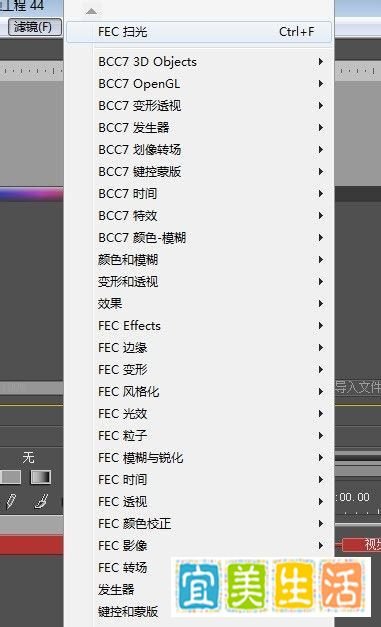
制作动画效果
在时间轴上移动到不同时间点,调整蓝色控制点的位置,软件会自动生成关键帧动画。
播放预览即可看到扫光随时间移动的动态效果。
关键提示: