在WinXP系统中添加Microsoft Office Document Image Writer,需根据Office版本(2003或2007)通过“添加和删除程序”自定义安装组件,具体步骤如下:
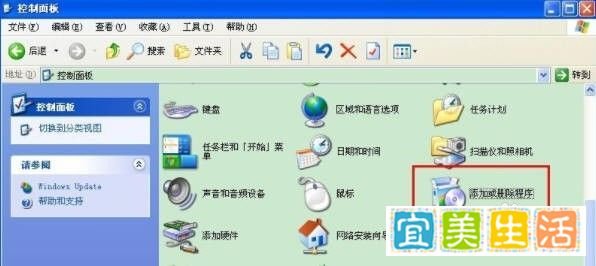
打开控制面板点击“开始”菜单,选择“控制面板”,进入“添加和删除程序”。
选择Office 2003 程序在列表中找到 Microsoft Office Professional Edition 2003,点击右侧“更改”。
进入自定义安装界面
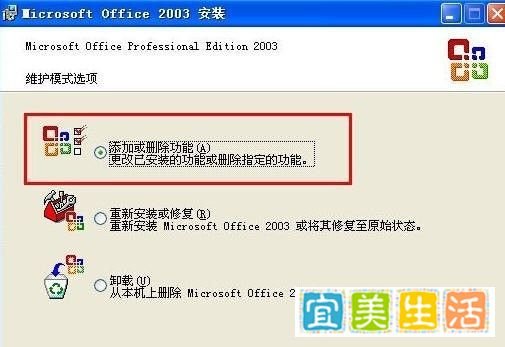
选择 添加和删除功能,点击“下一步”。
在新窗口中选择 高级自定义。
配置Document Imaging组件
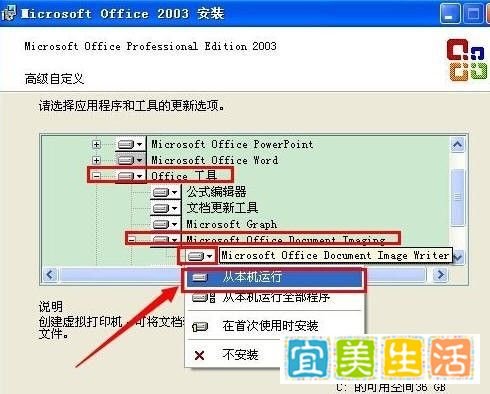
展开 Office 工具,找到 Microsoft Office Document Imaging。
点击组件旁的倒三角图标,选择 从本机运行(未安装时显示为“X”,安装后无反应)。
点击“更新”完成配置。
打开控制面板同Office 2003,进入“添加和删除程序”。
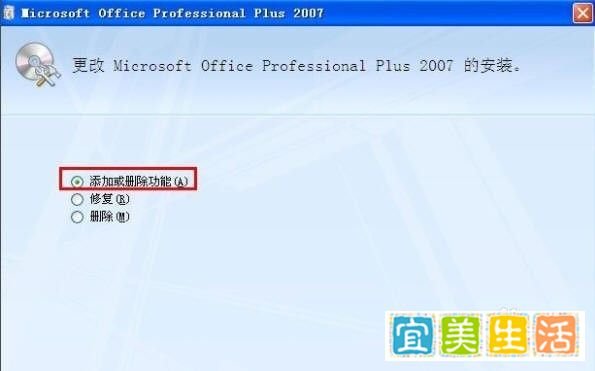
选择Office 2007 程序在列表中找到 Microsoft Office Professional Plus 2007,点击“更改”。
进入自定义安装界面
选择 添加和删除功能,点击“继续”。
配置Document Imaging组件
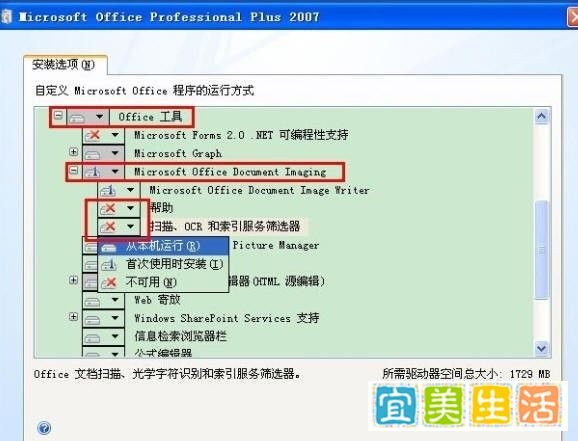
展开 Office 工具,找到 Microsoft Office Document Imaging。
点击组件旁的红色“X”图标,选择 从本机运行(红色“X”消失)。
点击“继续”开始自动配置。
重启电脑配置完成后,系统会提示重启以生效。
通过上述步骤,可成功添加Microsoft Office Document Image Writer,实现将文档扫描或转换为图像格式的功能。