若IE浏览器字体变大,可通过调整缩放比例恢复默认显示,具体操作如下:
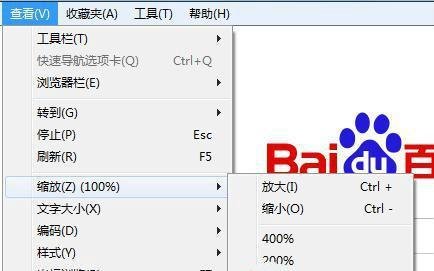
第一步:定位菜单栏
打开IE浏览器后,观察窗口顶部是否存在菜单栏(包含“文件”“编辑”“查看”等选项)。若未显示,可按键盘Alt键临时调出菜单栏,或通过浏览器设置永久显示。
第二步:进入缩放设置
在菜单栏中点击“查看”选项,下拉菜单中会显示“缩放”功能。将鼠标悬停于“缩放”上,会弹出缩放比例选项(如100%、125%、150%等)。
第三步:选择默认缩放比例
点击“100%”选项,此为浏览器默认的显示比例。选择后,页面内容(包括字体)会立即恢复原始大小。若缩放比例已为100%但字体仍异常,可尝试先选择其他比例(如125%),再切换回100%,以刷新显示状态。
第四步:检查辅助功能设置(可选)
若缩放调整无效,需排查系统辅助功能是否被误开启。进入Windows系统“设置”→“轻松使用”→“显示”,确认“放大文本”或“更改文本大小”选项未被修改。若存在异常设置,将其恢复为默认值即可。
第五步:重置浏览器设置(终极方案)
若上述方法均无效,可能是浏览器配置文件损坏。可通过IE浏览器“工具”→“Internet选项”→“高级”,点击“重置”按钮,勾选“删除个人设置”后确认。此操作会恢复浏览器至初始状态,但需重新配置主页等个性化设置。
注意事项: