在PPT中实现鼠标滑过文字变色的效果,可通过动作设置+幻灯片切换实现。以下是具体步骤:
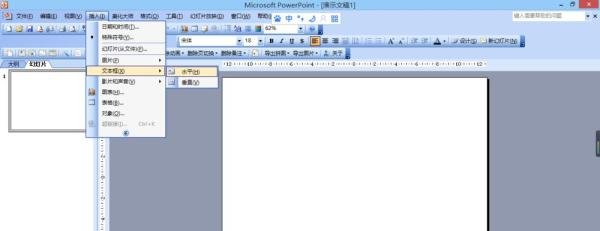
插入文本框并输入文字
在第一张幻灯片中插入文本框,输入需要变色的文字(如“示例文字”)。
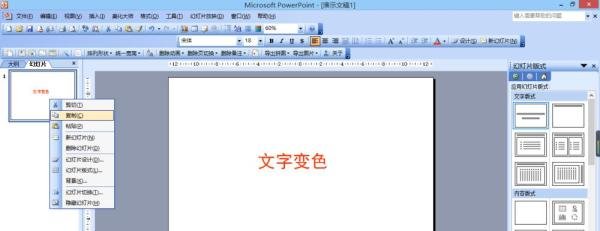
复制幻灯片
右键左侧缩略图中的第一张幻灯片,选择复制幻灯片(或按Ctrl+D)。
修改第二张幻灯片的文字颜色
在第二张幻灯片中选中文字,将颜色改为目标色(如绿色),保持背景与第一张一致。
为第一张幻灯片的文字添加动作
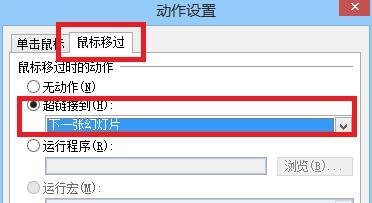
选中第一张幻灯片中的文字,右键选择“动作设置”。
在弹出窗口中,勾选“鼠标滑过”,选择“超链接到”→“下一张幻灯片”。
为第二张幻灯片的文字添加反向动作
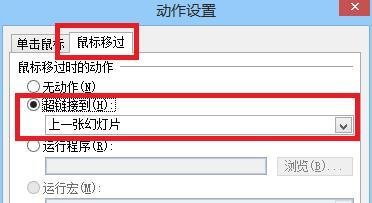
选中第二张幻灯片中的文字,右键选择“动作设置”。
勾选“鼠标滑过”,选择“超链接到”→“上一张幻灯片”。
第一次滑过时,文字从红色(第一张)跳转到绿色(第二张)。
再次滑过时,文字从绿色返回红色,实现循环变色。
如果希望单张幻灯片内实现变色,可通过动画+触发器实现(但PPT原生功能不支持纯“滑过变色”,需结合点击):
通过上述方法,即可在PPT中实现鼠标滑过文字变色的交互效果。