手机飞信修改头像的步骤如下:
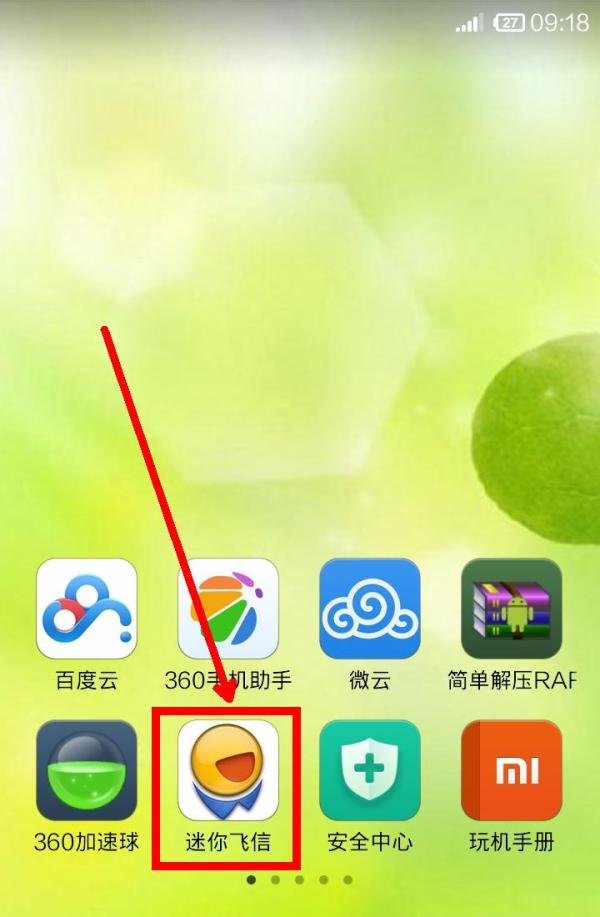
启动飞信:点击手机桌面上的迷你飞信图标,启动应用。
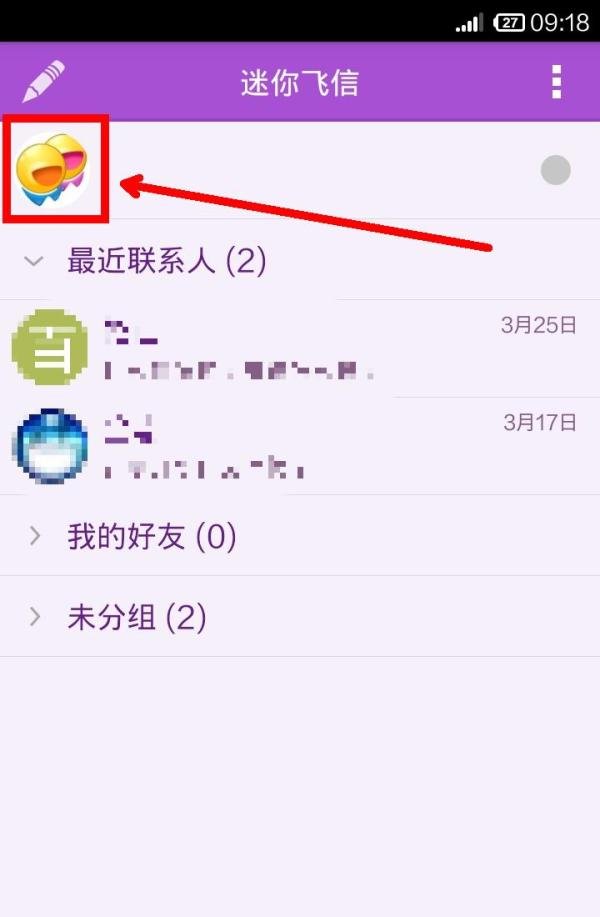
进入头像界面:进入飞信主界面后,点击当前显示的头像。
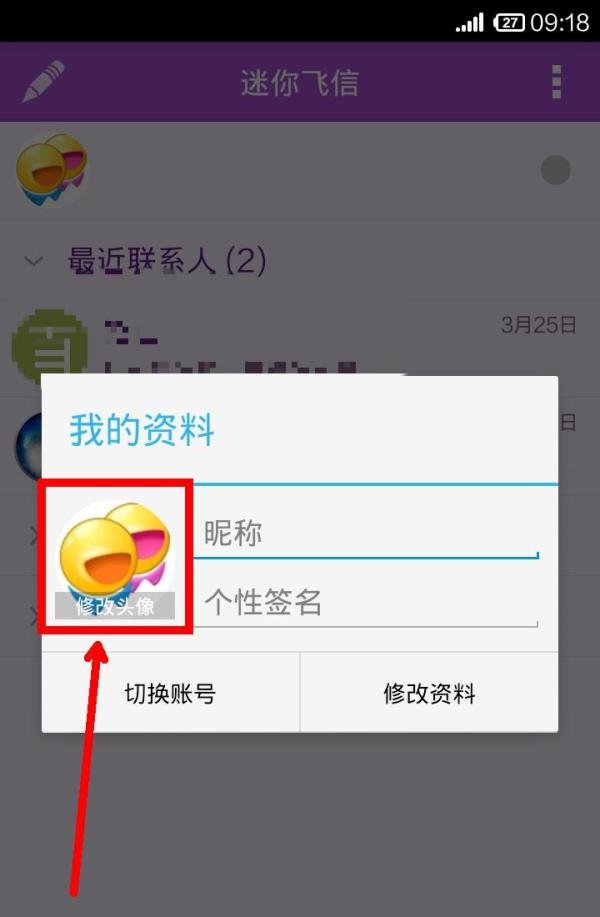
选择修改头像:在“我的资料”界面中,点击“修改头像”按钮。
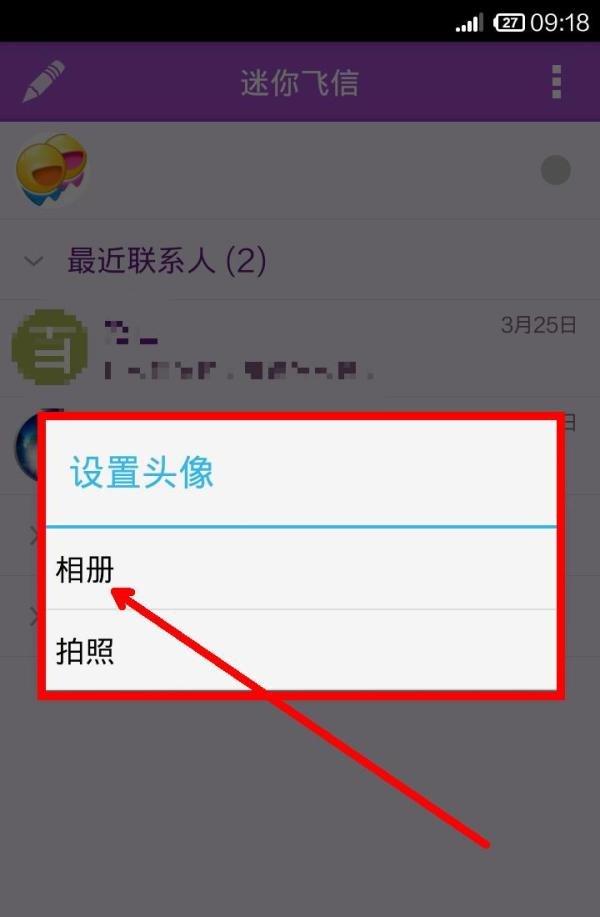
选择图片来源:在“设置头像”窗口中,可选择相册或拍照两种方式。
若选择相册,进入手机相册后挑选任意照片。
若选择拍照,直接调用摄像头拍摄新照片。
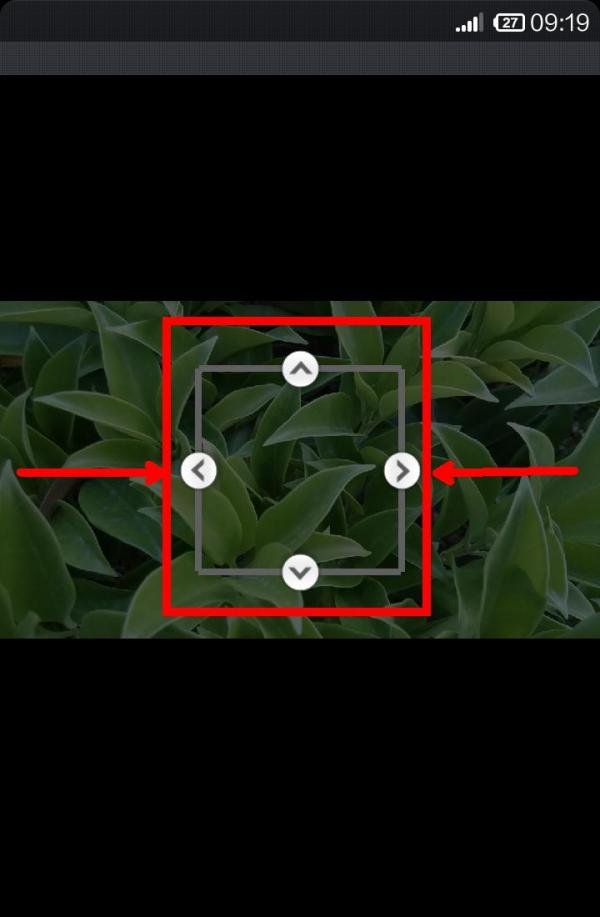
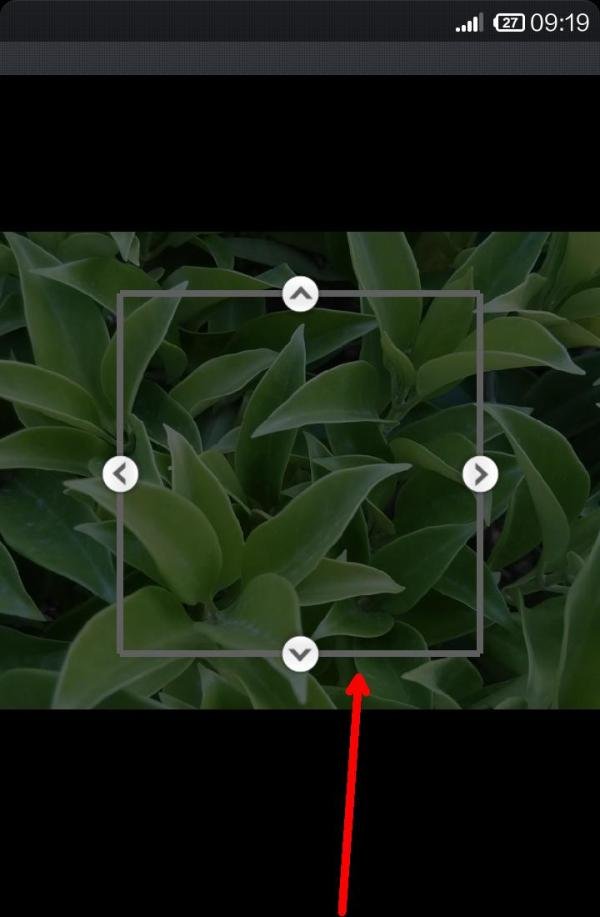
调整图片范围:选中照片后,通过拖动箭头框调整裁剪区域,截取合适部分。
保存头像:确认裁剪后,点击底部“保存”按钮,等待上传完成即可生效。
注意事项:

手机飞信修改头像的步骤如下:
启动飞信:点击手机桌面上的迷你飞信图标,启动应用。
进入头像界面:进入飞信主界面后,点击当前显示的头像。
选择修改头像:在“我的资料”界面中,点击“修改头像”按钮。
选择图片来源:在“设置头像”窗口中,可选择相册或拍照两种方式。
若选择相册,进入手机相册后挑选任意照片。
若选择拍照,直接调用摄像头拍摄新照片。
调整图片范围:选中照片后,通过拖动箭头框调整裁剪区域,截取合适部分。
保存头像:确认裁剪后,点击底部“保存”按钮,等待上传完成即可生效。
注意事项: