Win10系统设备管理器空白的解决方法如下:
1、启动“运行”对话框
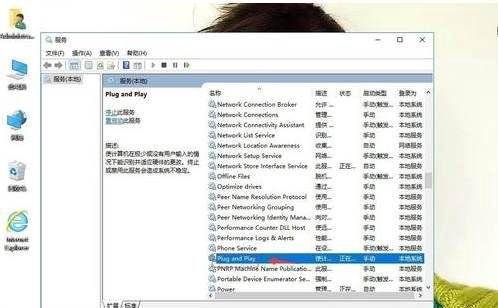
右键点击“开始”菜单,选择“运行”,或直接使用快捷键WIN+R,在打开的对话框中输入services.msc,回车进入服务管理界面。
2、定位并启用“Plug and Play”服务
在服务列表中,找到名为Plug and Play的服务项。该服务负责设备的即插即用功能,若被禁用会导致设备管理器无法加载内容。
3、修改服务启动类型并启动
双击Plug and Play服务,在弹出的属性窗口中,将“启动类型”从禁用改为手动或自动(推荐自动),然后点击启动按钮激活服务。若服务已启动但类型为禁用,需先停止服务再修改启动类型。
4、验证修复结果
完成设置后,重新打开设备管理器(右键“开始”菜单选择“设备管理器”),检查设备列表是否正常显示。若问题依旧,可尝试重启计算机以使服务配置生效。
原因说明:设备管理器空白通常因Plug and Play服务未运行导致,该服务是系统识别和管理硬件设备的基础。通过启用服务并设置正确的启动类型,可恢复设备管理器的正常功能。若操作后仍无改善,建议检查系统更新或扫描硬件改动(右键设备管理器选择“扫描检测硬件改动”)。