使用Excel快速制作客房服务员工作报表的步骤如下:

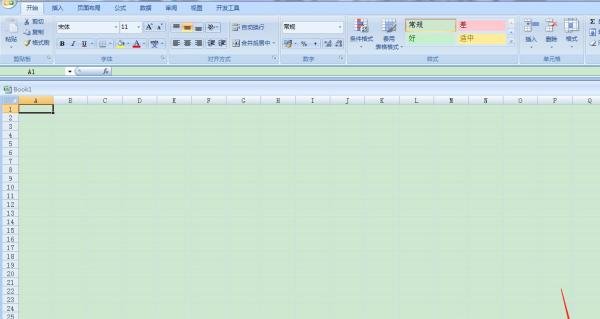
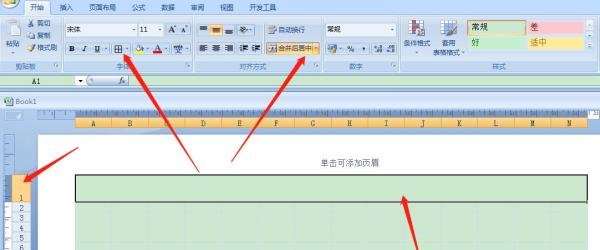
框选第一行,点击工具栏“合并单元格”,添加所有框线,调整行高至合适高度。
在合并后的单元格中输入“客房服务员工作报表”,设置字体为24号、加粗、居中。
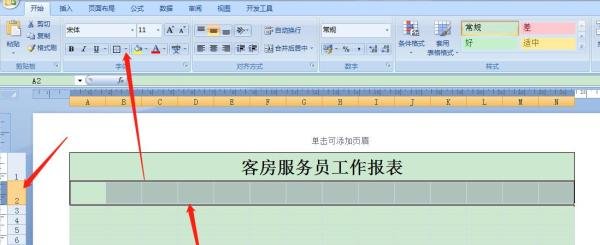
框选第二行,添加外侧框线,调整行高。
输入项目名称(如日期、房号、清洁状态等),设置字体为16号、加粗。
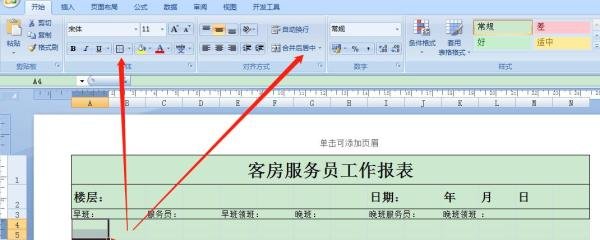
框选第三行,添加外侧框线,填写具体项目名称(如清洁时间、用品补充等)。
合并需要跨列的单元格(如备注栏),添加所有框线,设置字体居中对齐。
拖动列宽调整线,确保内容完整显示。
若需缩进列(如分类项目),框选对应列后向右拖动调整。
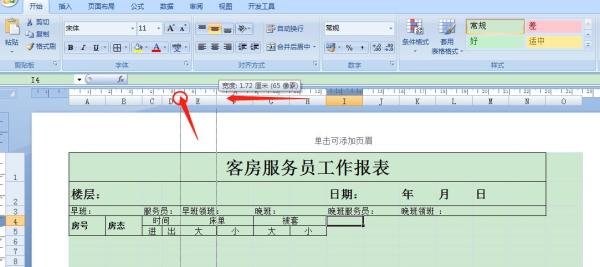
重新调整缩进后的表头行:合并第一行单元格,添加所有框线并居中。
对第二行、第三行取消原有框线,重新添加外侧框线。
合并竖排标题单元格,添加所有框线,设置文字为竖排方向。
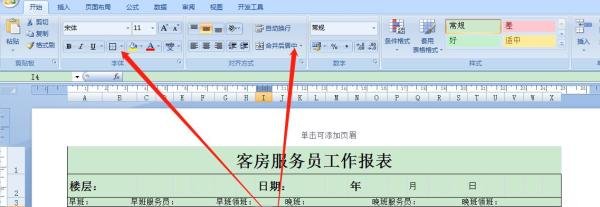
框选整个表格区域,添加所有框线。
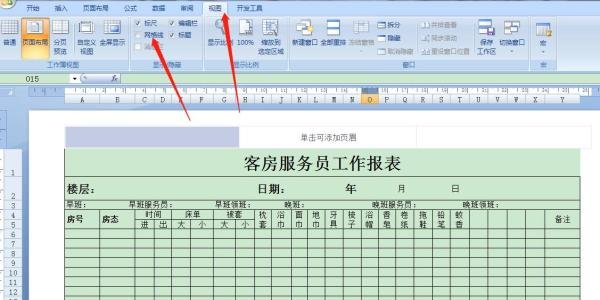
点击“视图”选项卡,取消勾选“网格线”以隐藏默认网格。
为表头添加底纹颜色(如浅蓝色),增强视觉区分度。
注意事项: