在会声会影的视频剪辑软件中,软件给提供了很多的动画素材。这些素材可以直接制作视频的时候进行添加使用。当然如果想要把这些动画素材用到其它的软件中的话,需要怎么样操作才能把这些素材用到其它的软件中。下面具本的来操作下如何进行调用。
在会声会影中的Flash动画素材是很多的。如果想要把这些自己喜欢的动画素材用到其它的软件中进行使用的话,可能通过软件的安装路径来找到想要的动画素材。
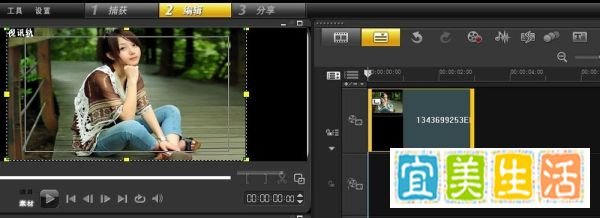
选择一个想要使用的动画素材之后,当用鼠标在上面点击之后,就可以看到在这个素材上面点击右键,就会弹出一个列表。在列表中点击下面的开启档案文件夹。
点击之后,就会在弹出的界面中看到风才所选择的打开的动画素材。找到这个素材之后,不要着急把素材拉入到其它的软件中使用。这里要先把它复制一份。这样的话,原来的素材就不会受到影响。
直接在素材面板中的素材上面进行查找方法还是比较快的。接下来就可以把复制的素材用到其它的软件中使用。这里直接把这个动画素材放到pr中进行使用。这里新建一个1280*720像素大小的序列,然后在素材面板中点击右键,选择导入。
在弹出的导入界面中,选择桌面上刚才保存的动画素材。用鼠标选中这个素材后直接点击界面下面的打开。如果不想这样导入的话,也可以直接选中桌面上保存的素材直接把它拉入到项目面板中。
当把所用的动画素材导入之后,下面就可以直接用鼠标拉动这个素材放到时间线面板中。在时间线面板中可以看到现在的这个素材显示的还是有些小的。这里可以通过调整时间线左下角的滑块来进行放大或缩小的操作。
把显示的大小调整好后,在预览窗口中看到由于现在的素材和所建的序列是不一致的。所以需要再把素材调整一下,让它的黑色的边缘看起来也不那么明显示。这里可以通过调整素材的大小来实现比较柔和的过渡。
用鼠标点击选中时间线上面的动画素材。这时在特效控制台的上面可以看到这里有一个视频效果。这里默认的有几个列表,展开运动前面的下按钮。
展开运动属性之后,这里记得在等比例缩放前面打上勾。接着把它的缩放比例调整为一个合适的数值。它的大小是需要看把素材调整到多大才不会在边缘出现比较硬的边为最好。
把素材的缩放调整好之后,可以再根据素材的整体位置。再把它的上下及左右的位置也可以再重新的移动一下。让素材在软件中的显示也更加自然。这里就把素材调整好了,下面就需要再导入一张要用到的相片素材。把这个花的动画素材放到相片上面做为一个效果。
在软件界面中点击导入,导入准备好的相片素材后,看到相片的素材大小也是和新建的序列是不一样的。当把相片放入到时间线的视频轨道后,还需要把相片调整的和序列一样的大小。
这里先把刚才处理好的花的动画素材移动到视频轨2。把相片素材放到视频轨道1中。这里可以看到相片的长度和花的动画素材长度是不一样的。这里需要把这两个素材的长度弄的一样大小。点击选中相片后,在相片的后面就会出现一个可以缩放的符号,把相片向前拉。
直接把它的长度调整的和上面动画素材一样的大小为止。也可以直接使用工具栏中的剃刀工具把相片剪掉,后面的部分进行删除。不管是通过哪种方法来进行操作都是可以的。
接下来同样要选中相片素材。在特效控制面板中展开运动前成的属性。在进行相片的缩放的时候需要看着预览窗口中相片的大小来自由的进行调整。调整好相片的大小之后。接下来就可以播放看一下最后的效果。